Connecter une caméra de surveillance à son téléphone : du QR code au test à distance
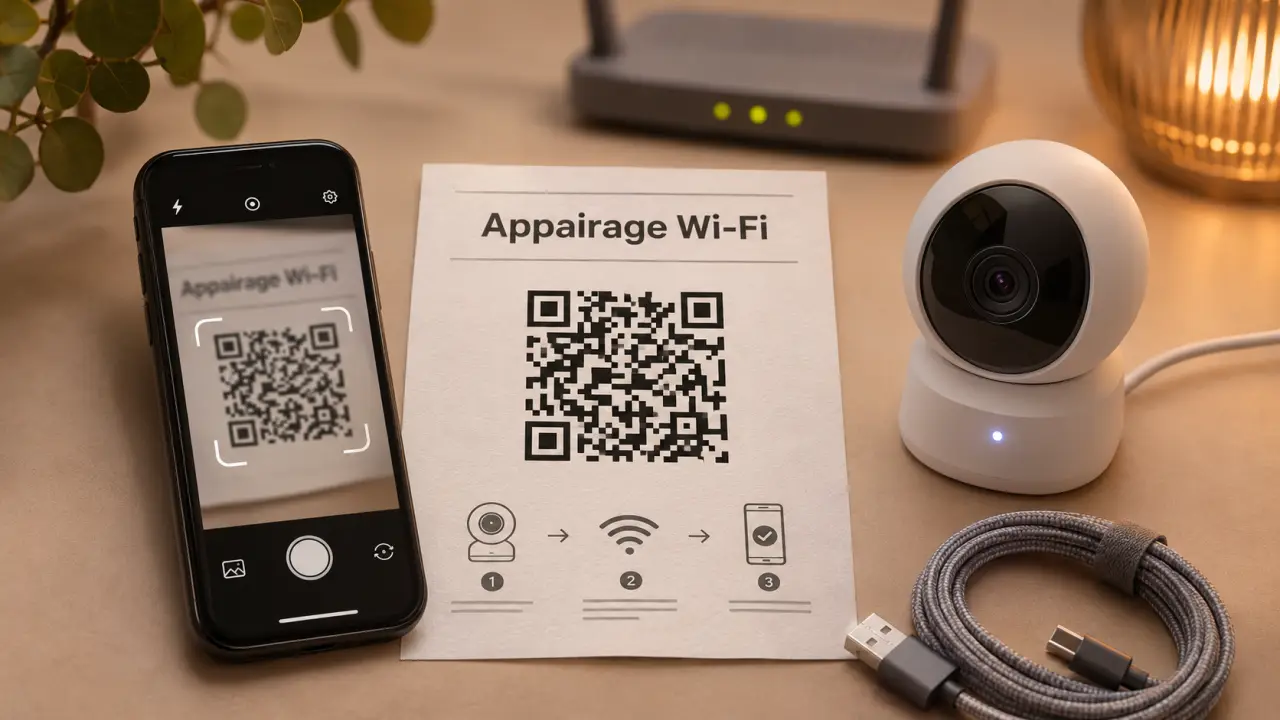
Pour connecter une caméra de surveillance à votre téléphone, installez l’application indiquée par le fabricant, ajoutez l’appareil, puis suivezz la procédure d’appairage proposée. Elle utilise généralement un QR code ou une liaison Wi-Fi. Une fois l’image affichée, vérifiez aussi que le direct fonctionne lorsque votre smartphone n’est plus connecté au réseau de la maison : c’est ce qui distingue une installation locale réussie d’un véritable accès à distance.
Préparer la caméra et choisir la bonne application
Commencez près de votre box Internet, avant de fixer définitivement la caméra. Branchez son alimentation ou chargez sa batterie, puis attendez le signal de démarrage décrit dans la notice. Gardez à portée de main le mot de passe Wi-Fi et la référence exacte du modèle.
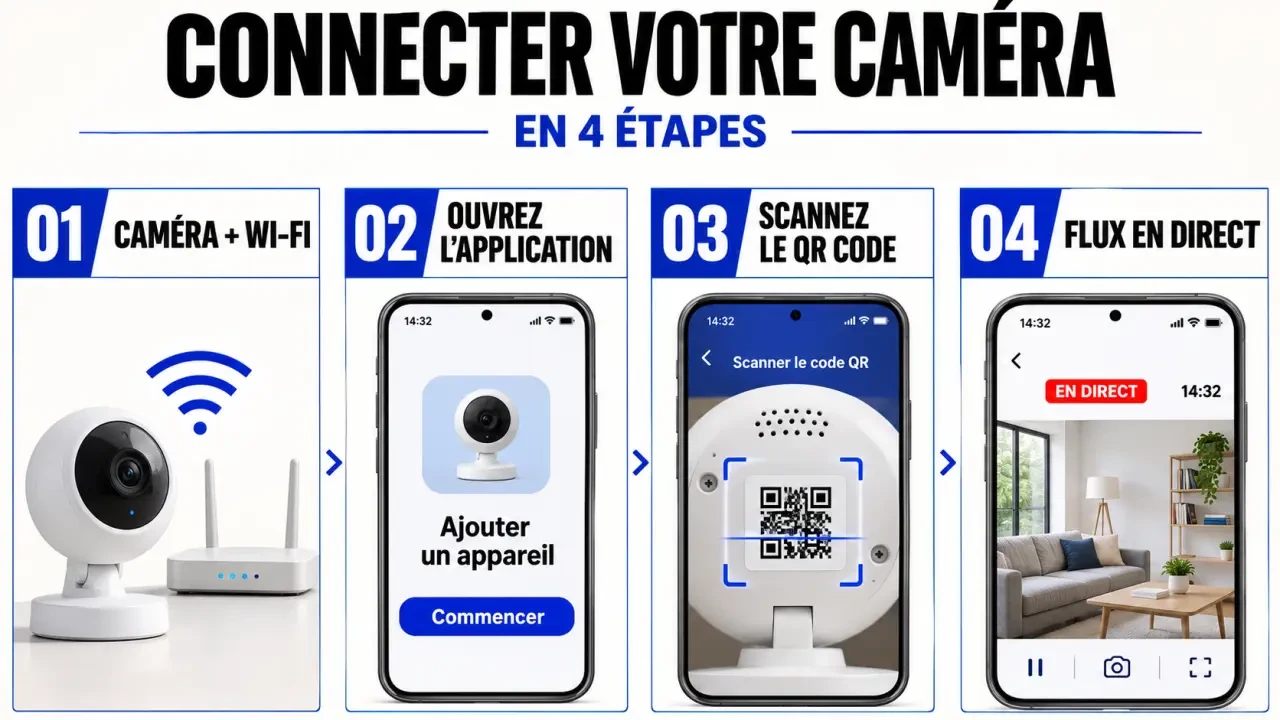
L’application doit correspondre à la caméra, pas seulement à sa marque apparente. Retrouvez son nom dans le manuel, sur l’emballage ou grâce au QR code d’installation. Téléchargez-la depuis l’App Store ou Google Play en vérifiant l’éditeur. Une application destinée à une autre gamme peut ne pas reconnaître votre appareil.
- Vérifiez que votre version d’iOS ou d’Android est compatible avec l’application.
- Connectez le téléphone au réseau Wi-Fi prévu pour la caméra, lorsque la notice le demande.
- Contrôlez la bande Wi-Fi acceptée : certains modèles nécessitent le 2,4 GHz, d’autres prennent aussi en charge le 5 GHz.
- Autorisez l’accès au réseau local, à l’appareil photo ou au Bluetooth uniquement lorsque ces permissions sont nécessaires à la configuration.
Si vous changez simplement de téléphone, commencez par vous reconnecter au compte existant dans l’application officielle. La caméra peut déjà y être associée : inutile de la réinitialiser d’emblée. En revanche, un changement de box ou de mot de passe Wi-Fi peut nécessiter une nouvelle configuration réseau.
Ajouter la caméra et obtenir la première image
Les intitulés varient selon les applications, mais le parcours reste similaire. Suivez les indications propres au modèle plutôt que d’essayer successivement toutes les méthodes disponibles.
- Ouvrez l’application. Créez un compte si nécessaire, ou connectez-vous à celui qui gère déjà vos appareils.
- Sélectionnez « Ajouter un appareil » ou le symbole « + ». Choisissez la référence de votre caméra si elle n’est pas détectée automatiquement.
- Activez le mode d’appairage. Utilisez le bouton et la durée indiqués dans la notice. Un voyant ou un message sonore peut confirmer que l’appareil est prêt.
- Effectuez l’association demandée. Scannez le QR code, présentez celui du téléphone à l’objectif ou rejoignez le réseau temporaire de la caméra, selon les instructions.
- Renseignez le réseau Wi-Fi si demandé. Vérifiez le nom du réseau et son mot de passe, puis laissez la configuration se terminer sans débrancher l’appareil.
- Ouvrez le direct. Donnez un nom explicite à la caméra, puis vérifiez l’image et, si disponible, le son.
Bien distinguer les deux usages du QR code
Un QR code collé sur le boîtier peut servir à identifier la caméra dans l’application. À l’inverse, certaines applications affichent un code sur le téléphone que l’objectif doit lire pour recevoir les paramètres de connexion. Dans ce second cas, nettoyez l’objectif, évitez les reflets sur l’écran et ajustez progressivement la distance selon les consignes affichées.
Lorsque la caméra crée son propre réseau Wi-Fi
Si l’application vous le demande, ouvrez les paramètres Wi-Fi du téléphone et sélectionnez le réseau émis par la caméra. Ce réseau temporaire peut apparaître comme étant « sans Internet » : cela n’indique pas nécessairement une panne. Restez connecté le temps de l’association, revenez dans l’application, puis sélectionnez le réseau domestique auquel la caméra devra se raccorder.
Wi-Fi, Bluetooth ou 4G : identifier la liaison réellement utile
L’appairage et le transport des images ne sont pas toujours assurés par la même technologie. Le Bluetooth peut faciliter la détection initiale sans servir ensuite à diffuser la vidéo. De même, une caméra IP utilise un réseau informatique, mais n’est pas obligatoirement une caméra Wi-Fi.
| Mode de connexion | Usage et conditions |
|---|---|
| Wi-Fi via une box ou un routeur | Relie la caméra au réseau domestique. L’accès distant nécessite aussi une connexion Internet et une configuration compatible. |
| Wi-Fi direct de la caméra | Sert à l’installation ou au visionnage de proximité sur certains modèles ; ne garantit pas l’accès depuis l’extérieur. |
| Bluetooth | Peut assister l’appairage. Ne présumez pas qu’il permet de regarder le direct. |
| Ethernet | Relie une caméra compatible au routeur par câble ; le téléphone utilise ensuite l’application prévue. |
| 4G avec carte SIM | Permet à une caméra conçue pour cet usage de communiquer sans Wi-Fi domestique, sous couverture mobile. |
Sans box Wi-Fi, les possibilités dépendent du matériel. Un point d’accès mobile peut fournir un réseau à une caméra compatible. Pour simplifier la configuration, un second téléphone peut être utile : l’un fournit le hotspot, l’autre exécute l’application. La surveillance dépend alors du maintien de ce point d’accès, de son alimentation et du forfait mobile.
Sans Internet, certaines caméras permettent encore un visionnage local ou un enregistrement sur place, mais pas nécessairement une consultation à distance. Enfin, un câble USB ou un adaptateur ne transforme pas une caméra quelconque en caméra pour smartphone : cette liaison doit être explicitement prise en charge.
Résoudre un échec sans recommencer toute l’installation
Repérez d’abord où la procédure s’arrête : détection, lecture du code, connexion au réseau ou ouverture du direct. Cette distinction évite de réinitialiser un appareil correctement associé alors que seul son signal Wi-Fi est insuffisant.
- Caméra introuvable : vérifiez l’alimentation, le mode d’appairage, le modèle sélectionné et les permissions demandées par l’application.
- QR code illisible : contrôlez le sens du scan, l’éclairage, la propreté de l’objectif et la distance de présentation.
- Connexion Wi-Fi refusée : ressaisissez le mot de passe et vérifiez la bande acceptée par la caméra. Évitez un réseau invité isolant les appareils si une communication locale est nécessaire.
- Image lente ou instable : rapprochez temporairement la caméra du routeur et réduisez la qualité du direct pour comparer.
- Direct disponible uniquement à domicile : vérifiez la connexion Internet de la caméra et les paramètres d’accès distant prévus par le fabricant.
Le test près de la box constitue une charnière utile dans le diagnostic : il sépare le problème de configuration du problème d’emplacement. Si la caméra fonctionne à proximité mais décroche une fois installée, concentrez-vous sur le trajet radio, les murs et les obstacles, plutôt que sur le compte utilisateur. Vous éviterez ainsi des réappairages qui ne corrigent pas la cause.
Si l’échec persiste, redémarrez les équipements et vérifiez les mises à jour proposées. Réservez la réinitialisation au dernier recours, en suivant la notice : elle peut effacer les paramètres et imposer une nouvelle association.
Valider l’accès distant et partager sans céder son compte
Une fois le direct fonctionnel, désactivez le Wi-Fi du téléphone et ouvrez l’application sur le réseau mobile. Si l’image apparaît, l’accès distant fonctionne dans ces conditions. Replacez ensuite la caméra à son emplacement définitif et recommencez le test.
Testez séparément les notifications de mouvement, la lecture des enregistrements et l’audio bidirectionnel, lorsqu’ils sont disponibles. L’enregistrement peut nécessiter une carte mémoire, un enregistreur ou un abonnement selon le modèle. Une résolution Full HD de 1080p ou 2K ne garantit pas, à elle seule, un direct fluide : la liaison réseau compte également.
Pour donner accès à un proche, utilisez la fonction d’invitation ou de partage de l’application, plutôt que de transmettre vos identifiants. Sélectionnez les caméras et les permissions nécessaires, puis vérifiez que l’accès peut être révoqué. Protégez enfin le compte principal par un mot de passe unique et activez la double authentification lorsqu’elle est proposée.

- Formations en investissement immobilier : laquelle choisir ? - 8 novembre 2026
- Connecter une caméra de surveillance à son téléphone : du QR code au test à distance - 7 novembre 2026
- Nettoyage naturel de la vitre d’insert : enlever la suie sans rayer le verre - 6 novembre 2026